Cómo dar a conocer tu tienda online gratis en Xaxuko
Guía paso a paso con capturas para dar de alta tu tienda online gratis en Xaxuko y publicar tus ofertas y cupones de descuento.
 Por Jorge Sánchez
0 comentarios

Tienes una tienda online, subes precios que están muy bien… y casi nadie se entera. Si te preguntas cómo dar a conocer tu tienda online sin gastarte un dineral en publicidad, aquí tienes una forma sencilla: publicar tus ofertas y cupones en Xaxuko, una comunidad de chollos donde la gente entra precisamente a buscar buenos precios.
Desde hace poco, las tiendas pueden darse de alta gratis y tener su propio panel para subir ofertas y cupones de descuento. Te lo explicamos paso a paso, con capturas de cada pantalla.
ANTES DE EMPEZAR
Lo que necesitas
- Una cuenta de Xaxuko y haber iniciado sesión. Es importante: la tienda se queda unida a la cuenta con la que haces la solicitud, y esa es la que tendrá el panel. Si aún no tienes cuenta, créala aquí (con Google o con tu correo).
- La web de tu tienda.
- Un correo de tu propio dominio (por ejemplo, [email protected]). No es obligatorio, pero con él el alta es más rápida porque te mandamos un código para confirmar que la tienda es tuya.
PASO 1
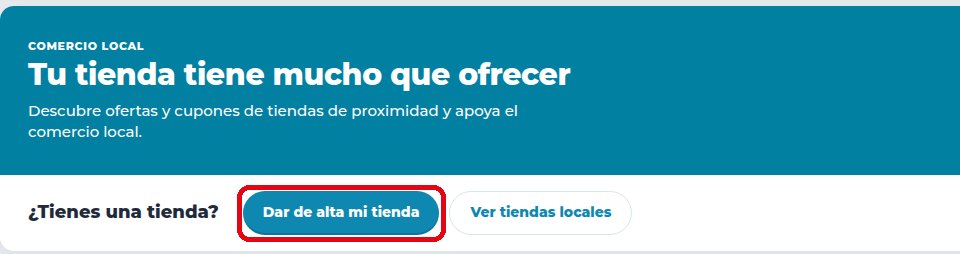
Entra en «Dar de alta mi tienda»
Lo tienes en el menú de Xaxuko, en la sección Comercio local (el botón «Dar de alta mi tienda») y en el aviso «¿Tienes una tienda?» que sale entre las ofertas. También puedes ir directo a xaxuko.com/tengo-una-tienda.
PASO 2
Rellena el formulario de alta
Son dos bloques: tus datos (nombre, teléfono y el email de la tienda) y tu tienda (nombre, web, provincia y localidad). Marca que aceptas las condiciones para tiendas y pulsa «Enviar solicitud».
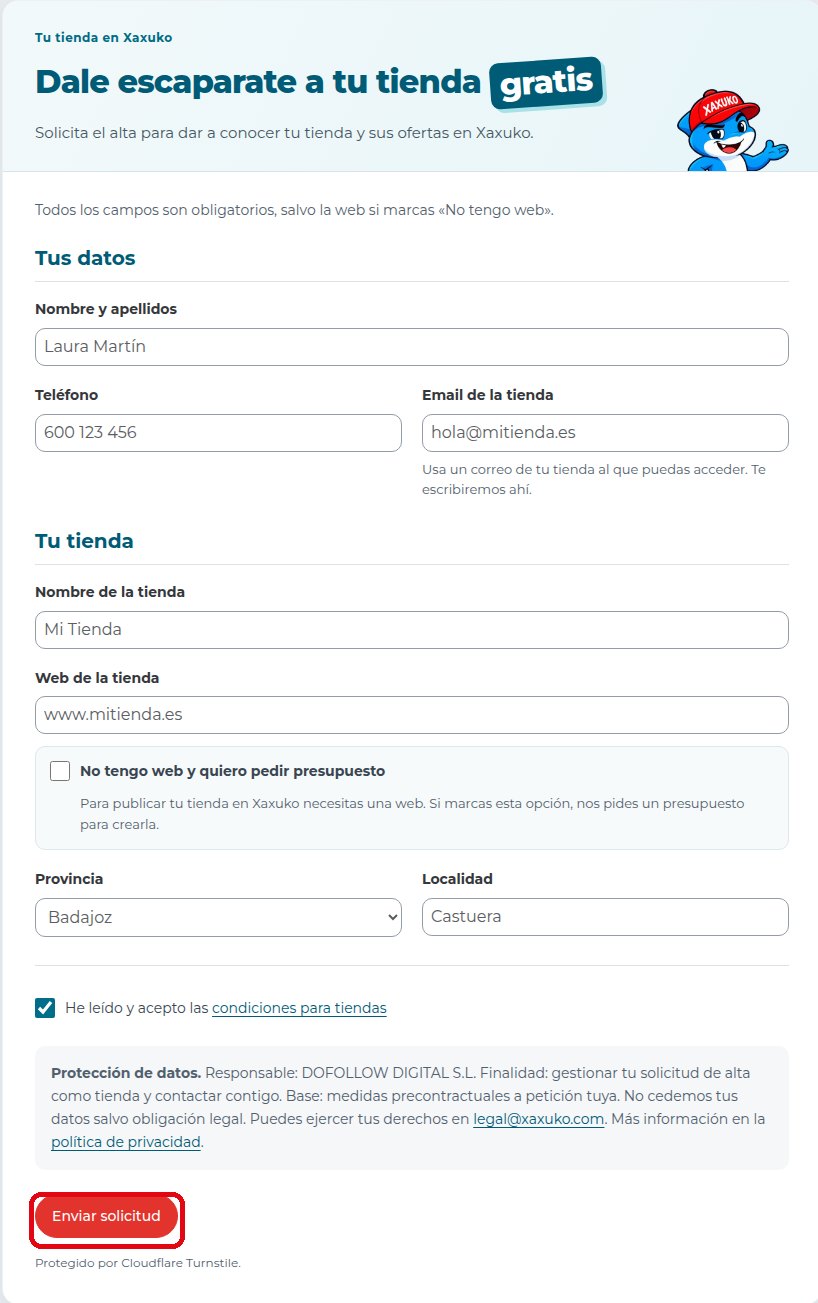
Consejo: pon un correo al que puedas acceder ahora mismo. Si es de la misma web que tu tienda, en el siguiente paso te llega un código.
PASO 3
Confirma tu correo con el código
Si el email es del mismo dominio que tu web, te enviamos un código de 6 dígitos con el asunto «Confirma el correo de tu tienda en Xaxuko». Escríbelo en la pantalla «Confirma tu correo» y pulsa «Confirmar correo». El código vale 30 minutos; si no te llega, mira en spam o pide otro con «Enviar otro código».
Si usas un correo de otro tipo (Gmail, Hotmail…) o tu tienda está en una plataforma compartida como Shopify, Wix o Etsy, no hay código: tu solicitud pasa directamente a revisión.
PASO 4
Revisamos tu tienda y te avisamos
Miramos cada solicitud a mano. Mientras tanto, en tu perfil verás el estado: «La estamos revisando. Te escribiremos por email». Cuando todo está listo te llega el correo «Tu tienda ya está en Xaxuko» con el botón «Ir a Mi tienda», y también un aviso en la web y en la app.
PASO 5
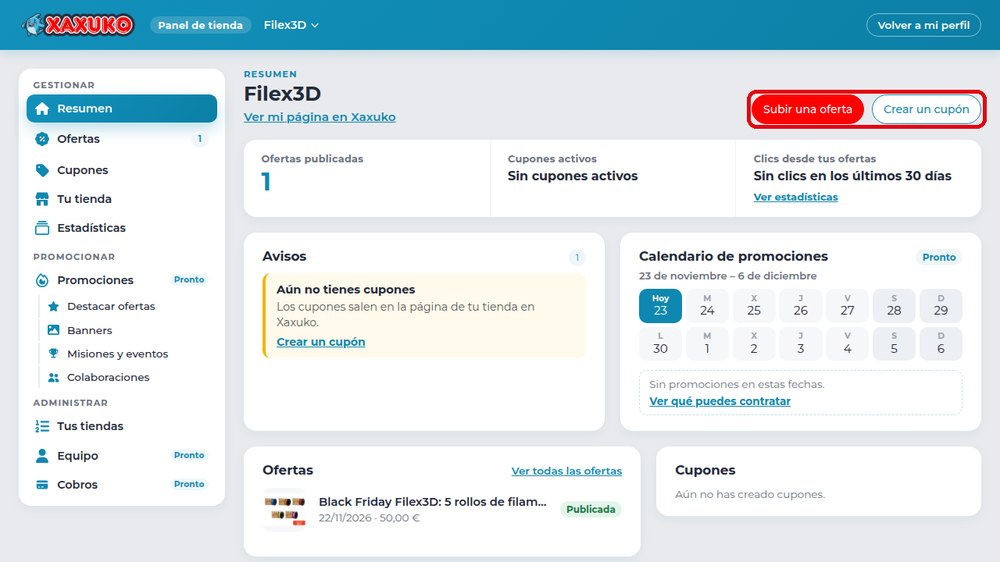
Tu panel de tienda
Desde el menú de tu perfil, en «Mi tienda», entras en tu panel. En el resumen ves tus ofertas publicadas, tus cupones activos y los clics que te llegan desde Xaxuko, y arriba tienes los dos botones que más vas a usar: «Subir una oferta» y «Crear un cupón».
PASO 6
Publica tu primera oferta en 4 pasos
Así es como publicas ofertas gratis de tu tienda. Todo lo que subas desde el panel sale con el nombre de tu tienda y la etiqueta «Local».
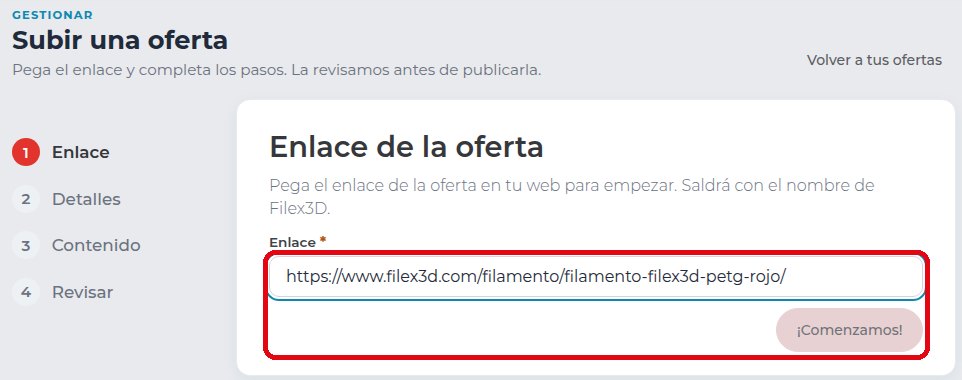
1. Pega el enlace
Copia el enlace del producto en tu web, pégalo y pulsa «¡Comenzamos!». Si ese producto ya estaba publicado, Xaxuko te avisa para que no haya ofertas repetidas.
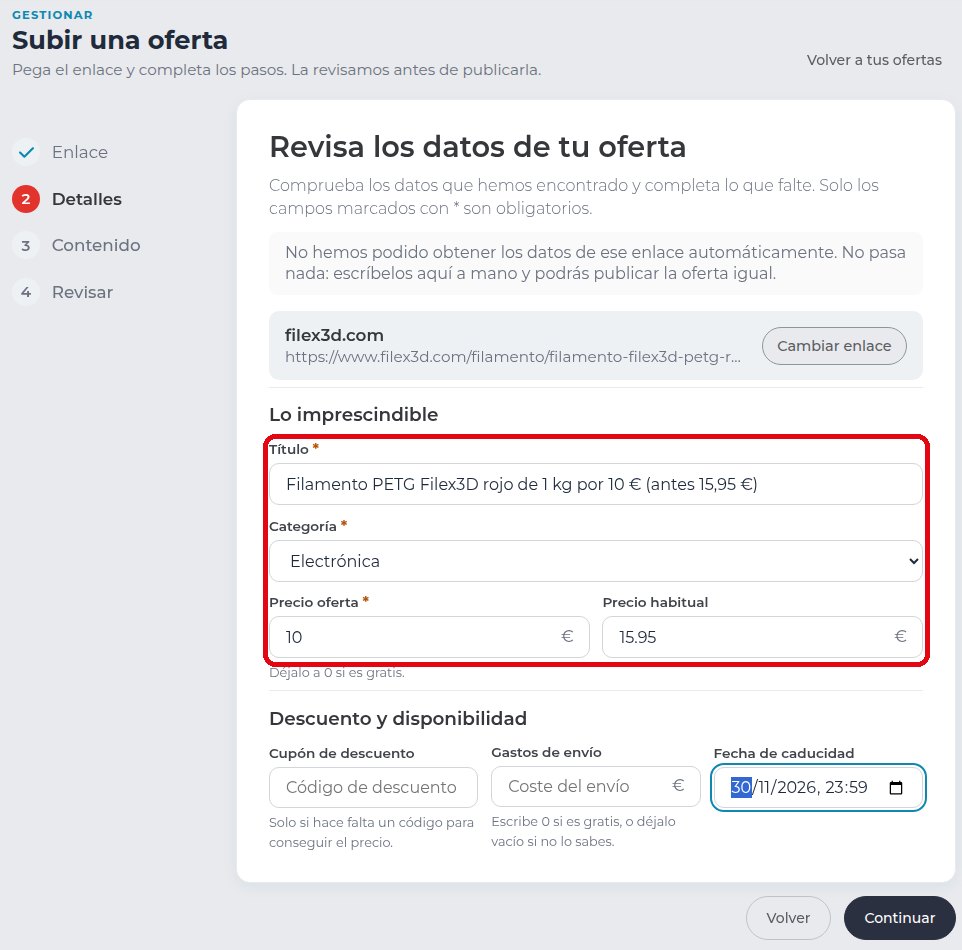
2. Completa los detalles
Título, categoría y precio de oferta son obligatorios. Si pones también el precio habitual, Xaxuko calcula y muestra el descuento. Rellena los gastos de envío y la fecha de caducidad si los sabes: una oferta con el precio final claro se aprueba antes y convence más.
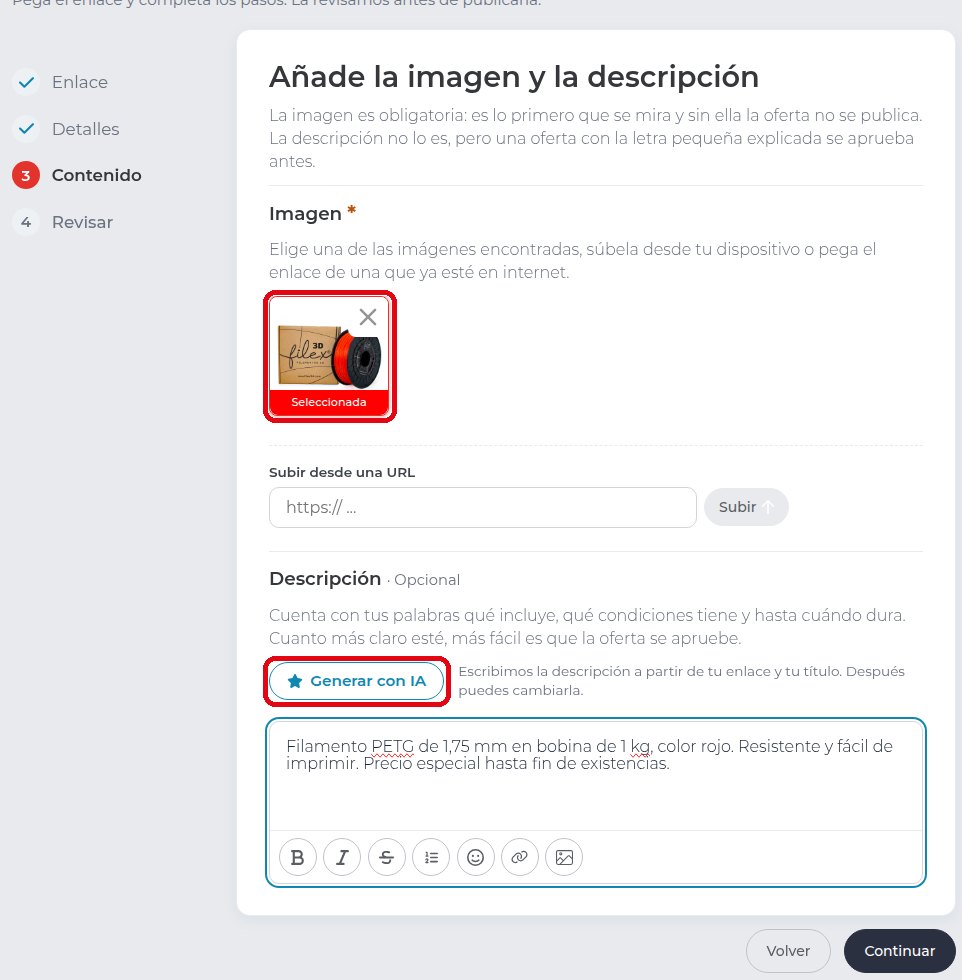
3. Añade la imagen y la descripción
La imagen es obligatoria: súbela desde tu ordenador o pega su enlace. La descripción es opcional, pero cuenta qué incluye y qué condiciones tiene. Si no te apetece escribirla, el botón «Generar con IA» te hace un borrador a partir del enlace y el título, y luego lo cambias a tu gusto.
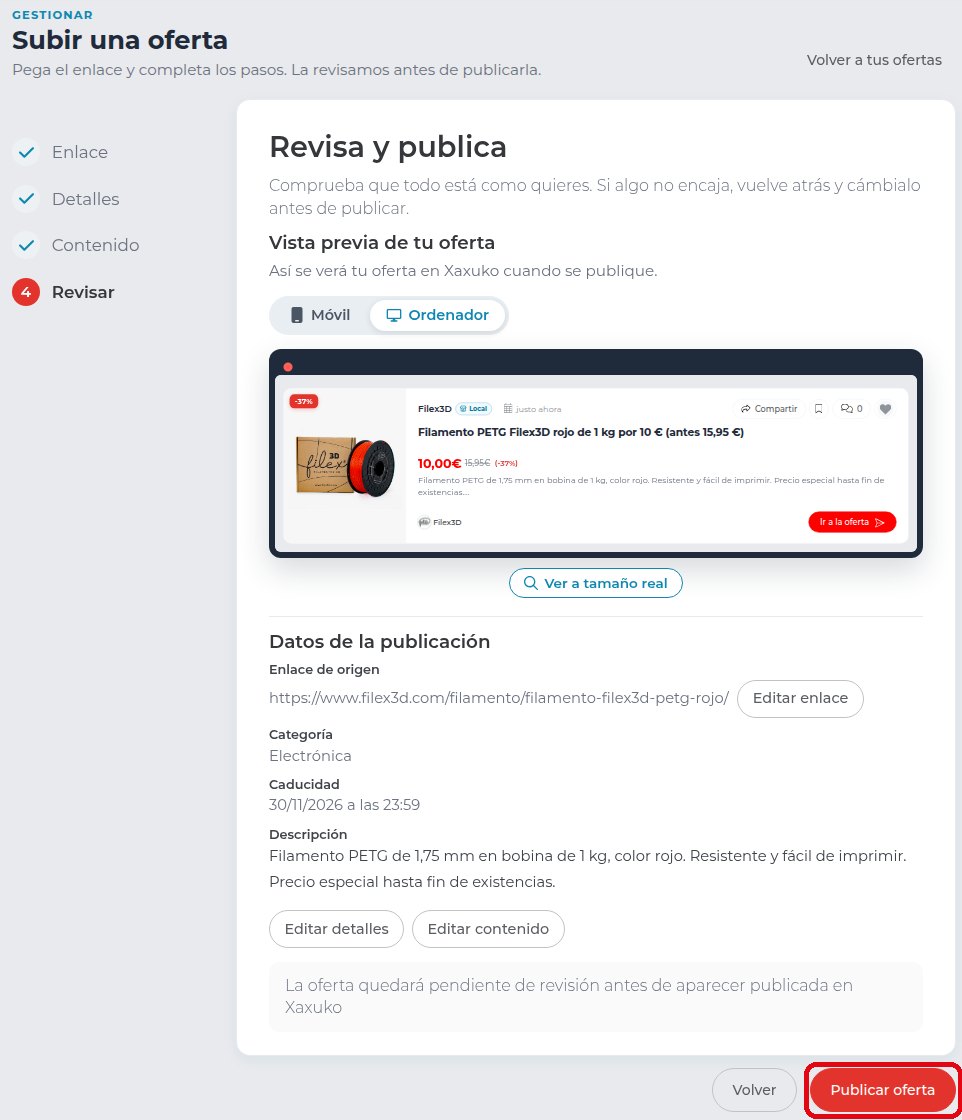
4. Revisa y publica
Verás una vista previa de cómo quedará tu oferta en el móvil y en el ordenador. Si algo no encaja, vuelve atrás; si está bien, pulsa «Publicar oferta». La revisamos y, en cuanto la aprobamos, sale en Xaxuko.
PASO 7
Crea un cupón de descuento
Los cupones aparecen en la página de tu tienda en Xaxuko. Para publicar un cupón de descuento, entra en «Cupones» y elige el tipo: código descuento (el cliente lo copia y lo escribe al pagar) u oferta sin código (una promoción que se aplica sola). Después rellena el valor (30 %, 5 €, 2x1…), el título y, si quieres, la caducidad, la compra mínima y otras condiciones. A la derecha ves en directo cómo quedará.
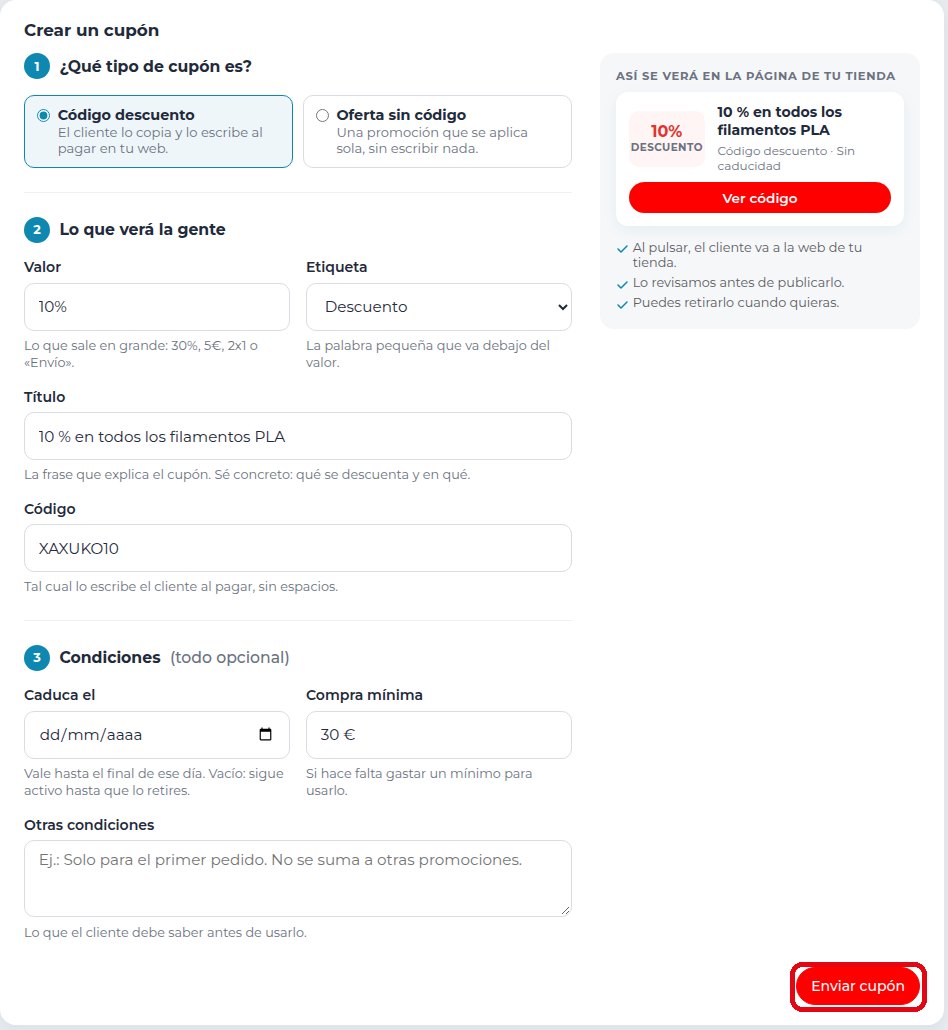
Pulsa «Enviar cupón»: lo revisamos antes de publicarlo. Y cuando la promoción se acabe, lo retiras tú mismo con el botón «Retirar».
DÓNDE SE VE
Tus ofertas, en Comercio local y en tu página
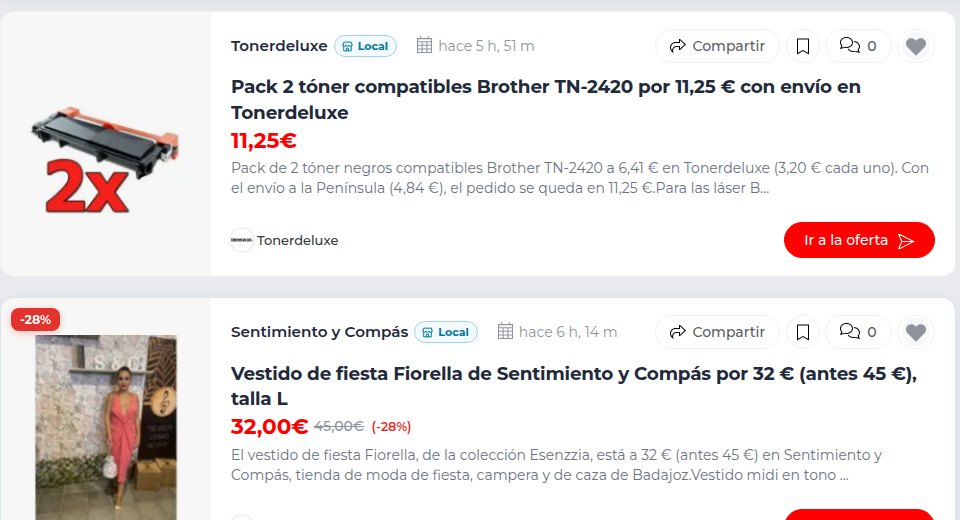
Las ofertas de tienda salen en el listado general de Xaxuko y, además, en la sección Comercio local, firmadas con el nombre de tu tienda. Tus cupones se reúnen en la página de tu tienda, que es la que encuentra quien busca «código descuento» más el nombre de tu tienda.
CONSEJOS
Cinco trucos para que tus ofertas funcionen
- Precio real y comprobable. Que el precio de la oferta sea el que ve el cliente en tu web, sin sorpresas.
- Di cuánto cuesta el envío. En Xaxuko se mira mucho el precio final con envío. Si es gratis, dilo.
- Una buena foto. Es lo primero que se ve en el listado: mejor el producto sobre fondo claro que un banner lleno de texto.
- Pon caducidad. Si la oferta acaba un día concreto, indícalo. Da urgencia y evita quejas cuando termine.
- Publica a menudo, sin agobiar. Mejor una oferta buena cada pocos días que diez seguidas el mismo día.
EL ÁNGULO XAXUKO
¿Te compensa?
Si buscas promocionar tu tienda online gratis, sí: no pagas nada por estar y llegas a gente que ya viene con ganas de comprar. Funciona mejor con productos de precio atractivo o con descuentos de verdad. Si lo tuyo es un catálogo sin promociones, aprovecha los cupones: un pequeño descuento para el primer pedido ya da motivo para que te prueben. Y si vendes en tu localidad, la sección Comercio local te pone delante de quien prefiere comprar cerca.
PREGUNTAS FRECUENTES
Dudas habituales
¿Cuánto cuesta dar de alta mi tienda en Xaxuko?
Nada. El alta es gratis, y también lo es publicar ofertas y cupones de tu tienda.
¿Necesito tener una tienda online?
Sí, para publicar en Xaxuko necesitas una web donde se pueda comprar o consultar lo que ofreces. Si todavía no la tienes, en el mismo formulario puedes marcar «No tengo web y quiero pedir presupuesto» y te escribimos con una propuesta.
¿Cuánto tarda en estar activa mi tienda?
Revisamos cada solicitud a mano. En cuanto tu tienda está lista te llega un correo con el asunto «Tu tienda ya está en Xaxuko» y un botón para entrar en tu panel.
¿Puedo editar o retirar lo que publico?
Los cupones los puedes retirar tú mismo desde el panel cuando quieras. Si necesitas cambiar una oferta ya publicada, escríbenos desde el enlace de contacto de la sección «Tu tienda» y la actualizamos.
¿Puedo llevar varias tiendas con la misma cuenta?
Sí. En «Tus tiendas» tienes el botón «Añadir otra tienda» y desde arriba del panel cambias de una a otra.
¿Te animas? Dar de alta tu tienda lleva un par de minutos.
Dar de alta mi tienda gratis



0 comentario(s)